如何录制 TikTok 直播:手机、PC、OBS 与自动云端录制
可以,你可以使用手机、PC、OBS、桌面录屏工具或云端 TikTok 录制工具来录制 TikTok Live。具体选择取决于你是偶尔录制,还是需要稳定的 TikTok 直播自动录制。
如果你需要自动录制 TikTok Live,录播宝支持添加一次直播间,在云端持续监控,开播后自动开始录制,并将处理完成的录制保存到录制库。
面向创作者、团队、研究人员和机构打造,适合需要可靠云端直播归档的工作流。
可以录制 TikTok Live 吗?
可以在 TikTok Live 进行时完成录制。手机和桌面工具适合快速保存本地副本;如果直播可能突然开始或持续数小时,云端 TikTok 录制工具更适合自动监控。
- 偶尔录制时使用手机系统录屏
- 需要场景、音频混合或 PC 捕获时使用 OBS
- 需要简单浏览器或桌面捕获时使用桌面录屏
- 需要自动监控时使用云端录制
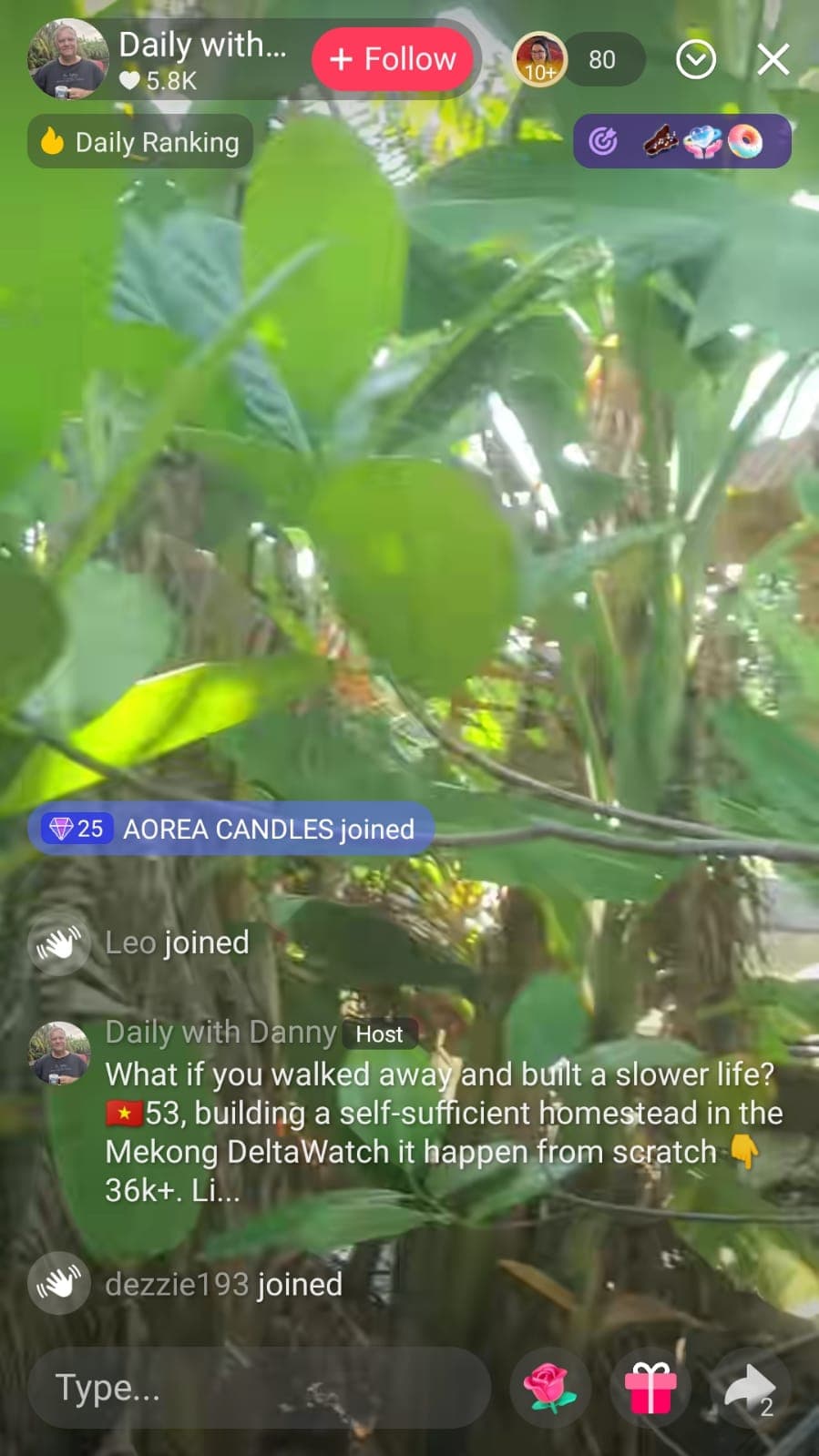
方式一:在 iPhone 或 Android 上录制 TikTok 直播
打开 TikTok Live 后,使用 iPhone 或 Android 手机自带的录屏功能即可。这是最简单的方式,适合你正在观看且只是偶尔需要录制的场景。
手机录屏方便,但会受到本地设备限制:
- 直播开始时你必须在线并正在观看
- 手机需要保持唤醒、有电并连接网络
- 来电、通知和应用中断可能出现在录制中
- 长时间 TikTok Live 会消耗本地存储和电量
- 适合偶尔录制,不适合无人值守监控
方式二:使用 OBS 在 PC 上录制 TikTok 直播
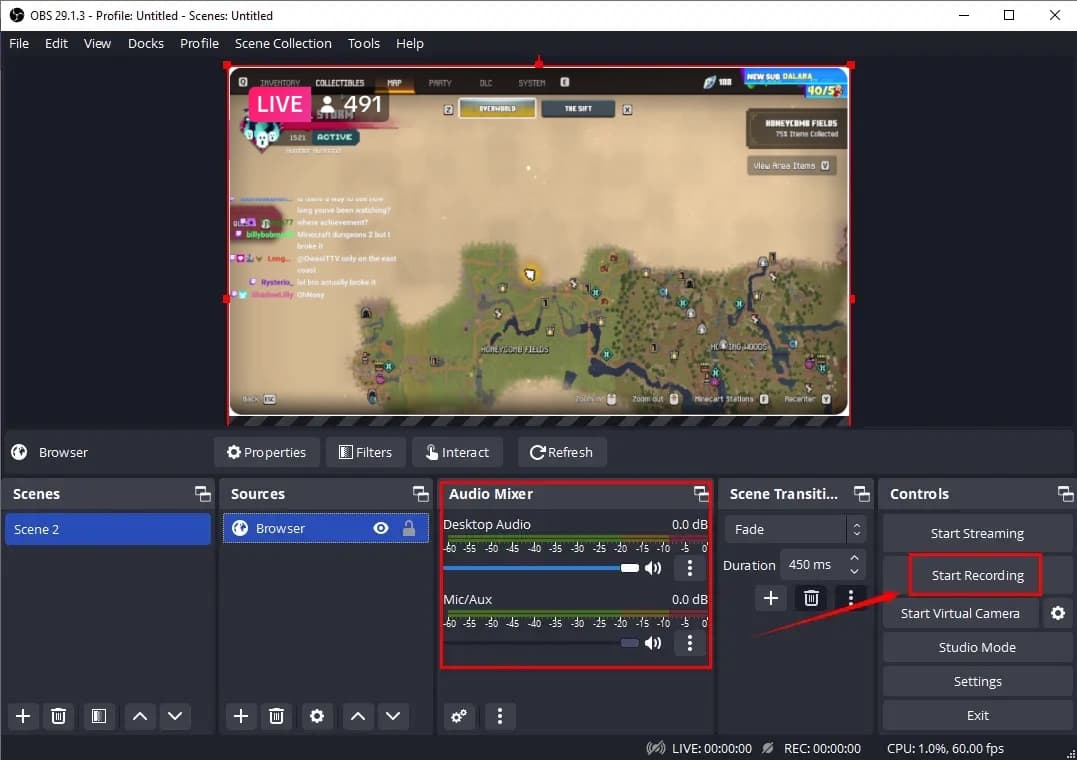
OBS 可以在 PC 上捕获 TikTok Live 的浏览器窗口或屏幕。你可以新建场景,选择窗口捕获或显示器捕获,确认音频来源,并在直播开始前启动录制。
OBS 比手机提供更多控制,但仍依赖本地电脑:
- PC、浏览器、网络连接和 OBS 会话都必须保持可用
- 录制前需要配置场景和音频来源
- 长时间直播会占用磁盘和 CPU 资源
- 崩溃、休眠、更新或错过开播都可能中断录制
- 适合计划好的 PC 录制、画面布局和音频混合
方式三:使用桌面或屏幕录制工具
桌面或浏览器录屏工具可以直接捕获 TikTok Live 页面。它通常比 OBS 更快上手,因为它专注于浏览器标签页或屏幕,而不需要配置完整场景。
桌面录屏适合快速保存本地副本,但需要注意:
- 浏览器和电脑必须保持在线且处于活动状态
- 通知、弹窗和其他窗口可能被一起录入
- 录制会占用本地存储,设备休眠时可能停止
- 它不适合同时监控多个直播间
- 适合简单的一次性浏览器或桌面录制

方式四:在云端自动录制 TikTok 直播
云端 TikTok 录制工具会替你监控直播间。直播开始后,录制会在服务器端自动启动,不依赖手机、浏览器或 PC 一直运行。
使用 录播宝,你可以:
- 添加你拥有、管理或已获授权录制的 TikTok 直播间
- 让系统在云端持续监控频道
- 开播后自动开始 TikTok Live 录制
- 将处理完成的录制保存到云端录制库
- 在套餐和内容权利允许时从控制台复盘或导出录制
TikTok 直播录制方法对比
是否需要你在线
- 手机
- 是
- OBS
- 是
- 桌面录屏
- 是
- 录播宝
- 否
是否自动开始
- 手机
- 否
- OBS
- 否
- 桌面录屏
- 否
- 录播宝
- 是
长时间直播支持
- 手机
- 受电量和存储限制
- OBS
- 受 PC 资源和磁盘限制
- 桌面录屏
- 受设备和磁盘限制
- 录播宝
- 为长直播设计
存储位置
- 手机
- 手机本地存储
- OBS
- PC 本地存储
- 桌面录屏
- 电脑本地存储
- 录播宝
- 云端录制库
并发直播
- 手机
- 通常只能一个
- OBS
- 受单台 PC 配置限制
- 桌面录屏
- 通常只能一个
- 录播宝
- 按套餐支持多个已授权直播间
错过开播风险
- 手机
- 你不在线就容易错过
- OBS
- OBS 未运行就容易错过
- 桌面录屏
- 浏览器关闭就容易错过
- 录播宝
- 自动监控
自动录制
- 手机
- 否
- OBS
- 否
- 桌面录屏
- 否
- 录播宝
- 是
控制台导出
- 手机
- 手动处理文件
- OBS
- 手动处理文件
- 桌面录屏
- 手动处理文件
- 录播宝
- 在允许时支持
突发开播是否容易错过
- 手机
- 容易错过
- OBS
- 容易错过
- 桌面录屏
- 容易错过
- 录播宝
- 自动监控
是否适合长时间直播
- 手机
- 失败风险较高
- OBS
- 失败风险较高
- 桌面录屏
- 失败风险较高
- 录播宝
- 为长直播设计
如何用 录播宝 自动录制 TikTok 直播
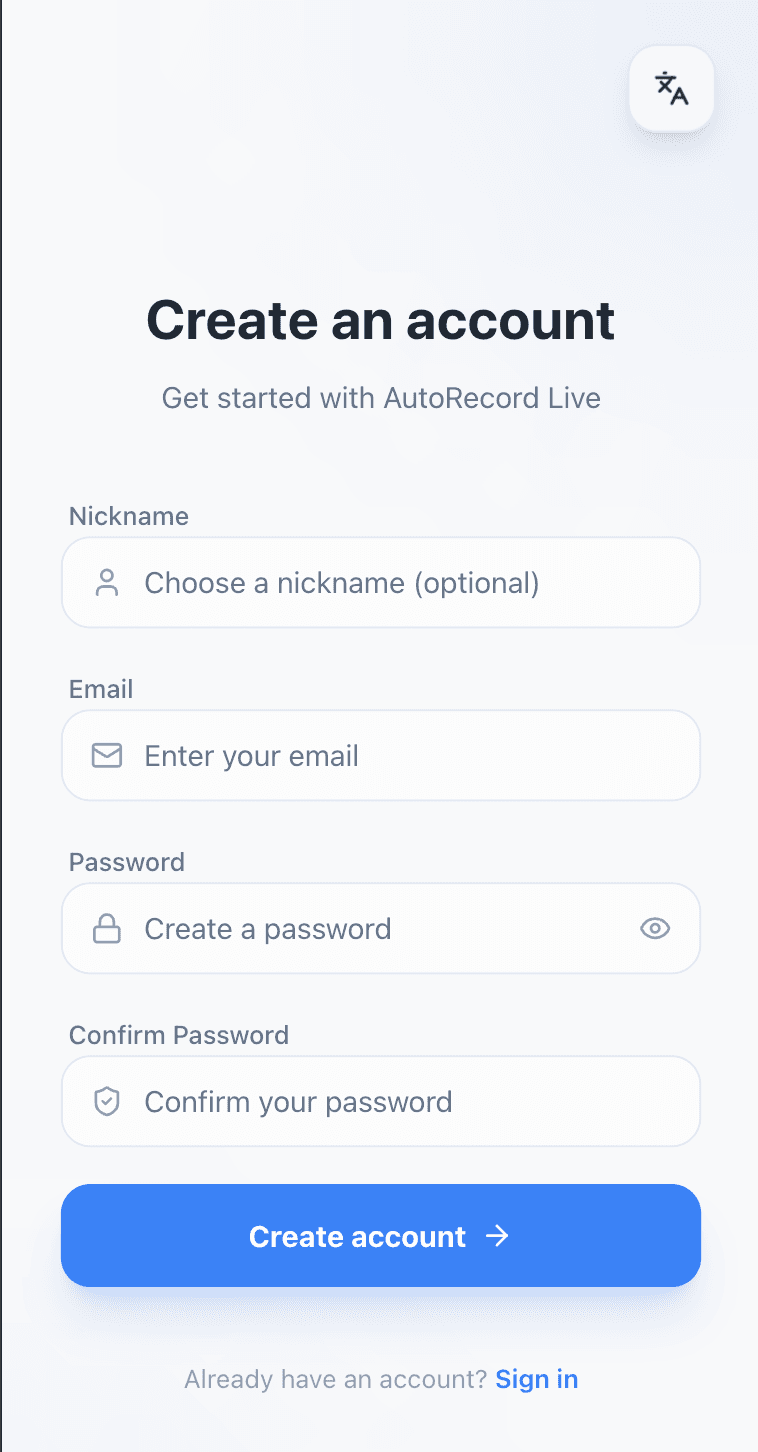
步骤 1:创建 录播宝 账号
先在 控制台 完成注册,这样你就可以保存频道、管理录制内容,并在一个地方统一查看。

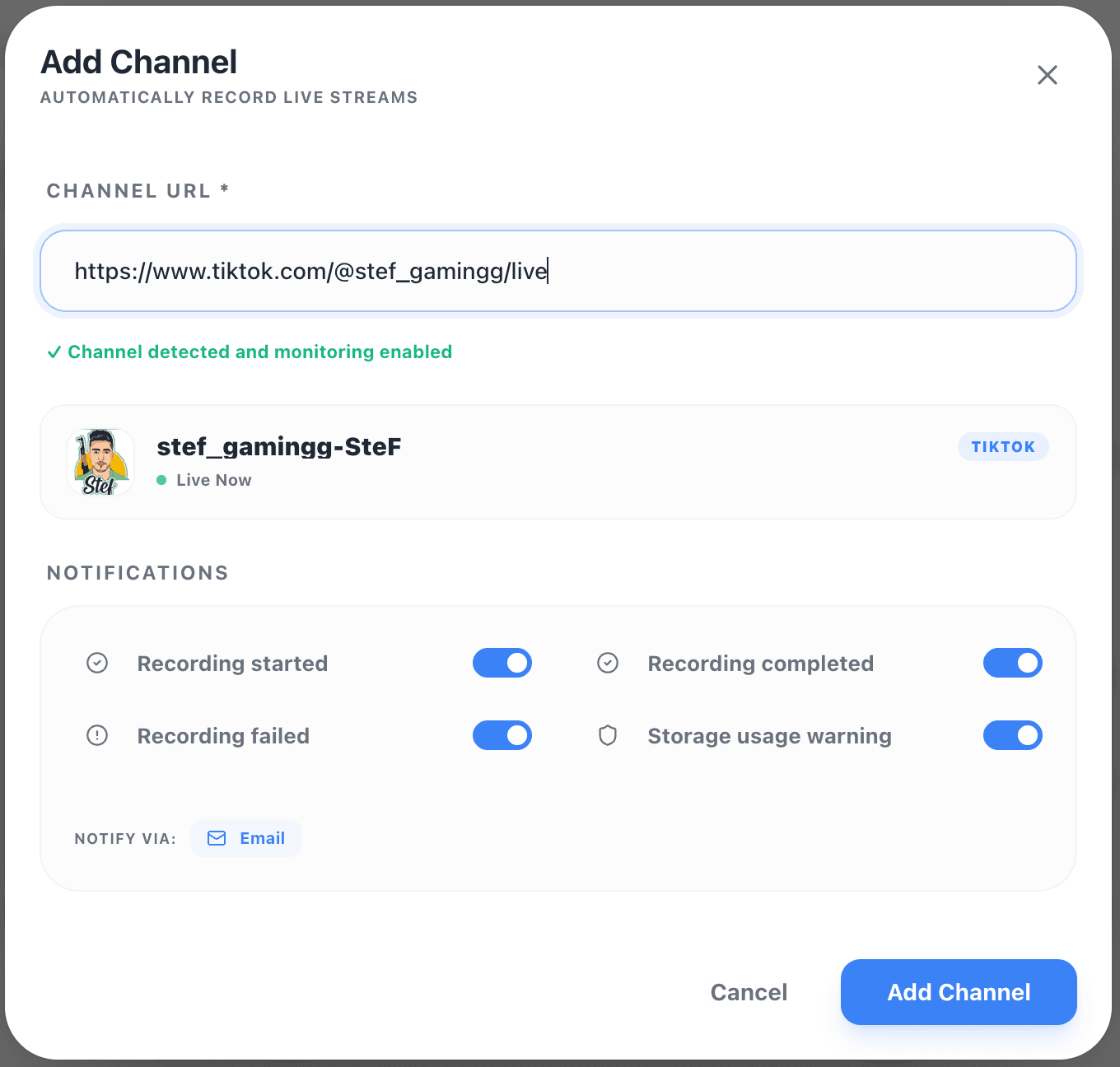
步骤 2:添加 TikTok 直播间 URL
粘贴你要监控的 TikTok 直播间链接,录播宝 会将这个频道加入监控列表。
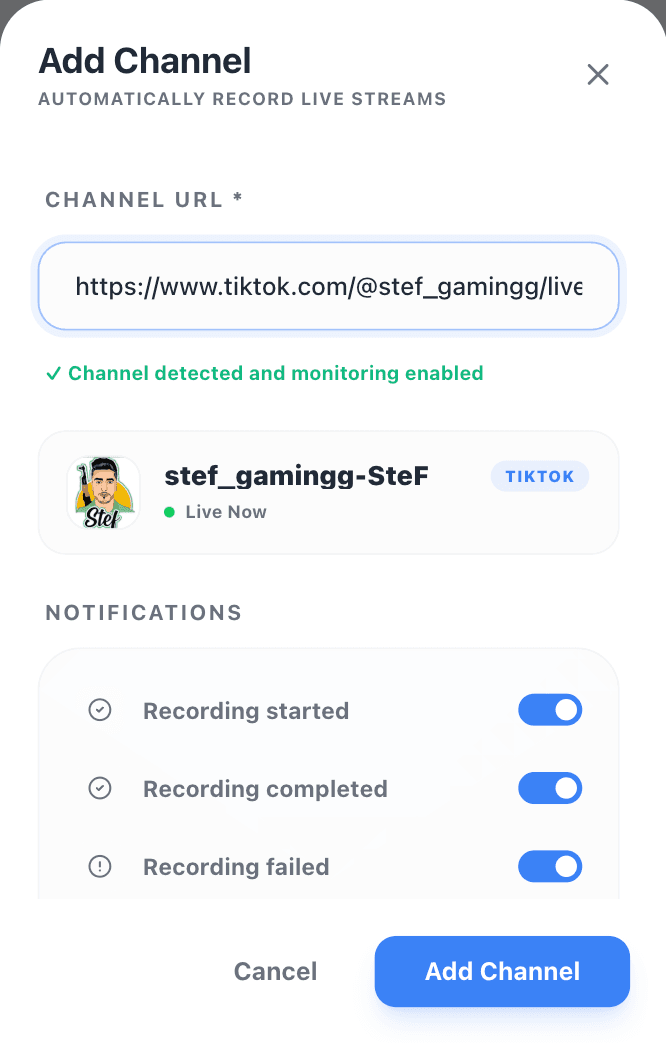
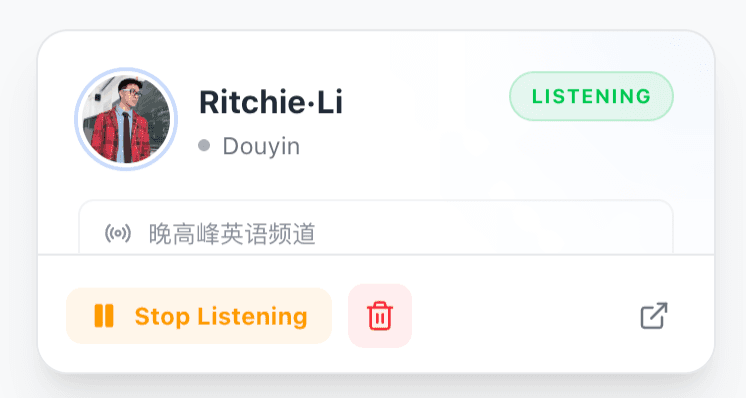
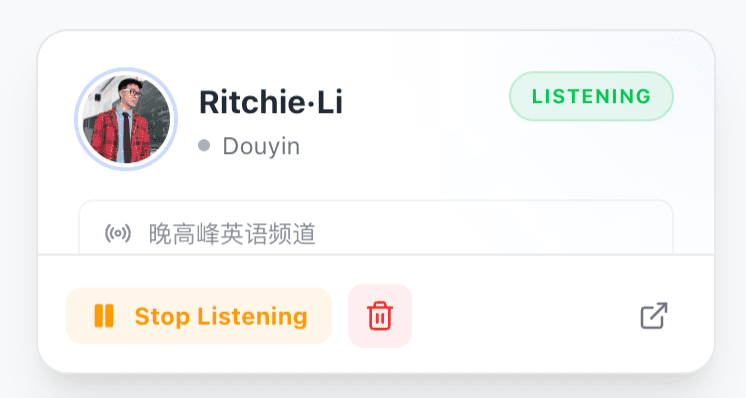
步骤 3:等待 录播宝 监控开播
系统会持续检测频道是否开播,并在开播时自动在云端开始录制。
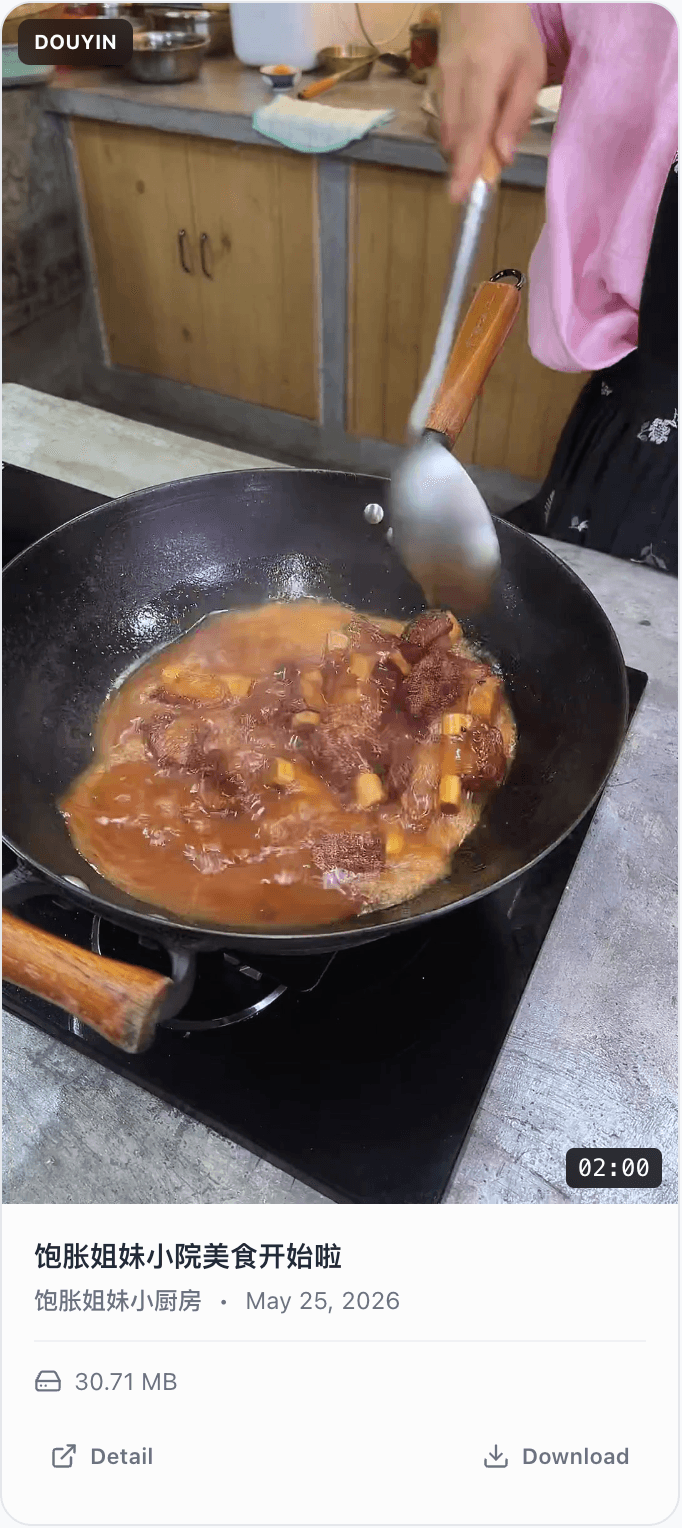
步骤 4:直播结束后复盘并导出录制内容
处理完成后,录制会保存到你的录制库中。你可以在线观看、用于 AI 内容总结,或在套餐和内容权利允许时导出为 MP4 文件。
TikTok 直播结束后会发生什么?
如果你没有在直播进行时录制,且 TikTok 没有提供回放,这场直播可能无法恢复。录播宝 已处理完成的录制可以继续用于复盘;是否可以导出取决于你的套餐和内容权利。
你可以在录制示例页面查看已处理的录制和归档工作流,而不是任意第三方直播回放。
浏览 TikTok 与抖音录制示例离线时也能录制 TikTok 直播吗?
可以。录播宝 在云端录制 TikTok 直播,因此你的手机或电脑无需保持在线。只要直播间已经添加到系统,平台就可以持续监控并在开播时自动开始录制。
想看更完整的离线流程,可以阅读离线时如何录制 TikTok 直播。可以将 TikTok 直播录制下载为 MP4 吗?
直播结束后,录播宝 会将录制保存到 控制台。处理完成且你的套餐和内容权利允许时,你可以在线观看录制,或将其导出为 MP4 文件。
如果你更关心下载和保存流程,可以阅读如何将 TikTok 直播保存为 MP4。可以录制 TikTok Live 吗?
可以。你可以使用手机、OBS、桌面录屏或云端 TikTok 录制工具。请只录制你拥有、管理或明确获授权录制的直播,并遵守当地法律和 TikTok 规则。
如何在 PC 上录制 TikTok Live?
在浏览器中打开 TikTok Live,将窗口捕获或显示器捕获添加到 OBS 场景,确认音频来源,并在直播开始前启动录制。PC 和 OBS 会话需要保持可用。
可以屏幕录制 TikTok Live 吗?
可以。你可以在观看时用手机或桌面录屏捕获 TikTok Live。但这是本地录制,通知、设备休眠、存储限制和应用崩溃都可能中断录制。
离线时也能录制 TikTok Live 吗?
本地录屏要求手机或电脑保持在线。录播宝 在云端完成录制,因此完成设置后,即使你的设备离线,系统仍可监控已获授权的直播间并自动开始录制。
TikTok 会保存 Live 直播吗?
TikTok Live 结束后不一定有可用回放。如果你需要处理完成的录制,应在直播进行时先录下来。录播宝 录制处理完成后,可以在套餐和内容权利允许时复盘或导出 MP4。