Chrome 扩展程序
录播宝 Chrome 扩展程序:一键添加 TikTok 主播
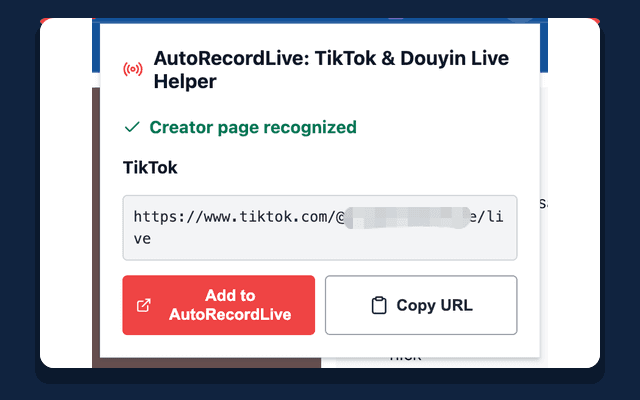
识别支持的 TikTok 或抖音主播页面后,带着已准备好的频道信息打开录播宝;每次添加都由你确认。
扩展程序只在本地识别页面;只有你在录播宝确认添加主播后,云端监听才会开始。
添加至 Chrome
前往 Chrome 网上应用店安装
扩展程序能做什么
这款 Chrome 扩展程序可帮助你从支持的 TikTok 或抖音主播页面快速进入已准备好的录播宝添加流程,无需手动复制链接。它会在本地识别页面、规范化频道 URL,并且只在你选择继续时打开录播宝。
它不是浏览器录屏工具,不会下载或抓取媒体流;将主播加入监听仍需你在录播宝中确认。
使用步骤
1
打开支持的主播页面
访问支持的 TikTok 或抖音主播页面,并从浏览器工具栏打开录播宝扩展程序。
2
确认识别结果
扩展程序会显示规范化后的频道 URL。你可以复制 URL,或选择添加到录播宝。
3
确认云端监听
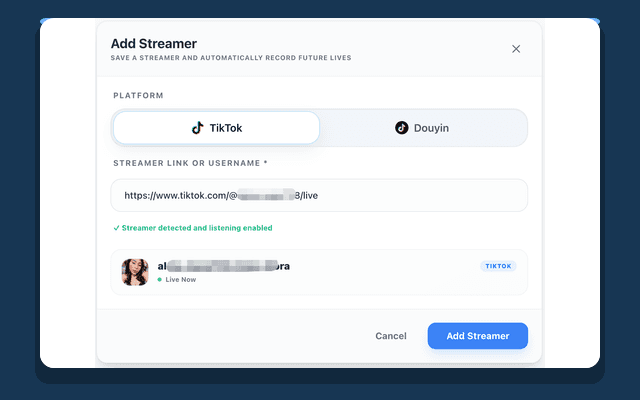
录播宝会预填候选频道;确认后,订阅会为后续直播开启云端监听。
从页面识别到确认添加主播
扩展程序让交接更简洁,而最终确认始终由你决定。
为什么需要这些权限
每项权限都只用于页面识别和你主动触发的操作。
TikTok 与抖音页面访问权限
对 www.tiktok.com、www.douyin.com 和 live.douyin.com 的访问仅用于识别支持的页面,并构造规范化主播 URL。
当前标签页访问权限
只有你在当前标签页操作扩展程序时,activeTab 才会用于读取你要求识别的支持页面状态。
复制 URL 权限
只有你点击复制 URL 后,clipboardWrite 才会将规范化后的频道 URL 写入剪贴板。
录播宝如何在云端持续监听
确认添加频道后,持续工作将由录播宝在云端完成。无需保持主播页面、扩展程序 Popup 或电脑开启。
- 已确认的订阅会为频道开启云端监听。
- 录播宝 Listener 会按计划检查频道状态。
- 检测到开播后,既有云端录制流程会开始录制。
如需了解完整的云端录制流程,请查看 TikTok 直播录制工具。